Domain eedb.de kaufen?
Wir ziehen mit dem Projekt
eedb.de um.
Sind Sie am Kauf der Domain
eedb.de interessiert?
domain@kv-gmbh.de · 0541-91531010
Domain eedb.de kaufen?
Wie folienmaster übernehmen?
Um Folienmaster zu übernehmen, öffnen Sie zunächst die Präsentation, die den gewünschten Folienmaster enthält. Gehen Sie dann zum Register "Ansicht" und wählen Sie "Folienmaster" aus. Nun können Sie den gewünschten Folienmaster auswählen und auf "Übernehmen" klicken. Dadurch wird der ausgewählte Folienmaster auf alle Folien in Ihrer Präsentation angewendet. Vergessen Sie nicht, Ihre Änderungen zu speichern, bevor Sie die Präsentation schließen. **
Was ist der folienmaster?
Der Folienmaster ist eine Funktion in Präsentationsprogrammen wie Microsoft PowerPoint oder Google Slides, die es ermöglicht, das Design und Layout aller Folien in einer Präsentation zentral zu steuern. Auf dem Folienmaster können Elemente wie Hintergrundfarben, Schriftarten, Logos und Platzhalter für Text und Bilder festgelegt werden. Änderungen, die auf dem Folienmaster vorgenommen werden, werden automatisch auf alle Folien in der Präsentation übertragen. Dies erleichtert die Konsistenz im Design und spart Zeit bei der Gestaltung von Präsentationen. Der Folienmaster kann auch dazu verwendet werden, um Präsentationen ein einheitliches Erscheinungsbild zu verleihen und das Branding eines Unternehmens oder einer Organisation zu stärken. **


Ähnliche Suchbegriffe für Folienmaster
Top-Angebote
Produkte zum Begriff Folienmaster:
-
Die Oracle Datenbank 19c, Fachbücher von Thorsten GrebeDiese Einführung in die Oracle Datenbankadministration bietet einen schnellen Einstieg in die Installation, den Betrieb und das Backup einer Oracle 19c Datenbank. Dabei liegt der Fokus auf Datenbanken, die nicht in der Cloud, sondern auf eigenen Servern betrieben werden. Es wird gezeigt, wie eine Einzelinstanz als herkömmliche Non-CDB oder als Multitenant-Containerdatenbank aufgesetzt werden kann und wie beim Aufbau eines Real Application Clusters vorgegangen werden muss. Erläutert werden die Komponenten, aus denen eine Datenbank und ihre Instanz bestehen, die Bedeutung von Speicherbereichen und Schemaobjekten. Die Besonderheiten einer Containerdatenbank gegenüber der älteren Non-CDB Architektur werden beschrieben. Hinweise werden gegeben, welche Initialisierungsparameter besser auf ihren Vorgabewerten belassen und welche unbedingt angepasst werden sollten. Besonderen Raum wurde dem Thema Backup und Recovery eingeräumt. Es wird gezeigt, welche Befehle in einem Sicherungsskript nicht fehlen sollten und wie Schäden an einer Oracle Datenbank erkannt und repariert werden können. Nach der Lektüre sollten sich Leserinnen und Leser nicht mehr orientierungslos gegenüber einer Oracle Datenbank fühlen.89,99 €*Versand: 0,00 €Sichere Weiterleitung zum Anbieter
-
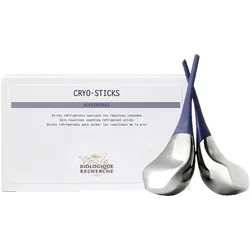
Biologique Recherche Cryo-SticksCRYO STICKS kann verwendet werden, um Entzündungen, Reizungen und Rötungen in der Haut in Kombination mit ausgewählten Produkten zu reduzieren. Mit ihrem ergonomischen Design können Sie sie auf allen Bereichen des Gesichts verwenden. Bewahren Sie sie im Kühlschrank auf und verwenden Sie in Kombination mit Biologique Recherches Tuchmasken wie MASQUE PIGM400 und Patch Defeatrantants für maximale Wirkung. Inhalt: 2 Stück pro Packung. Anwendung: Rollen Sie die Cryo Sticks über Gesicht und Halskonturen für eine angenehme Massage.105,00 €*Versand: 0,00 €Sichere Weiterleitung zum Anbieter
-
100ml Biologique Recherche KéractiveKéractive ist eine schnell einziehende, ultra-feuchtigkeitsspendende No-Rinse-Haarpflege, die die Haarschuppen glättet und die Integrität des Haares bewahrt. Das Haar wird vor äußeren Einflüssen geschützt, Frizz wird gebändigt und das Styling wird erleichtert. Empfohlen für alle Haartypen und Kopfhaut. Anwendung: Vor Gebrauch schütteln. Auf das handtuchtrockene oder trockene Haar sprühen, von den Längen bis zu den Spitzen. Wiederholen Sie die Anwendung so oft wie nötig. Kein Ausspülen erforderlich. Hinweis: Augenkontakt vermeiden. Nur zur äußeren Anwendung.55,00 €*Versand: 0,00 €Sichere Weiterleitung zum Anbieter



-
Für was ist der folienmaster?
Der Folienmaster in Präsentationsprogrammen wie PowerPoint oder Keynote dient dazu, das Design und Layout aller Folien in einer Präsentation einheitlich zu gestalten. Auf dem Folienmaster können Elemente wie Hintergrundfarben, Schriftarten, Logos und Platzhalter für Text und Bilder festgelegt werden. Dies ermöglicht es, schnell und einfach eine konsistente und professionelle Präsentation zu erstellen, ohne jedes einzelne Slide individuell gestalten zu müssen. Durch die Verwendung des Folienmasters wird auch sichergestellt, dass Änderungen am Design der Präsentation einfach und effizient umgesetzt werden können, da sie automatisch auf alle Folien übertragen werden. Insgesamt erleichtert der Folienmaster die Gestaltung und Bearbeitung von Präsentationen und sorgt für ein ansprechendes und professionelles Erscheinungsbild. **
-
Wo ist der folienmaster PowerPoint?
Der Folienmaster in PowerPoint befindet sich normalerweise im Register "Ansicht" oben in der Menüleiste. Wenn du auf "Ansicht" klickst, erscheint ein Dropdown-Menü, in dem du die Option "Folienmaster" auswählen kannst. Alternativ kannst du auch die Tastenkombination "Alt + Shift + M" verwenden, um direkt zum Folienmaster zu gelangen. Dort kannst du das Layout und das Design deiner Folien anpassen, um ein konsistentes Erscheinungsbild für deine Präsentation zu erstellen. Hast du noch weitere Fragen dazu? **
-
Wie ändere ich den folienmaster?
Um den Folienmaster in PowerPoint zu ändern, klicke auf die Registerkarte "Ansicht" und wähle dort "Folienmaster" aus. Dort kannst du das Layout, die Schriftarten, Farben und Hintergründe für alle Folien in deiner Präsentation anpassen. Du kannst auch neue Platzhalter hinzufügen oder bestehende löschen. Vergiss nicht, nachdem du deine Änderungen vorgenommen hast, den Folienmaster zu speichern, damit sie auf alle Folien in deiner Präsentation angewendet werden. **
-
Wo finde ich den folienmaster?
Der Folienmaster ist in den meisten Präsentationsprogrammen wie Microsoft PowerPoint oder Google Slides in der Menüleiste oben zu finden. Du kannst auf den Reiter "Ansicht" klicken und dort die Option "Folienmaster" auswählen. Alternativ kannst du auch auf das Symbol für den Folienmaster in der Symbolleiste klicken, falls es dort angezeigt wird. Der Folienmaster ermöglicht es dir, das Design und Layout deiner Präsentation global zu ändern, indem du Einstellungen für Schriftarten, Farben, Hintergründe und Platzhalter festlegst. Wenn du den Folienmaster nicht finden kannst, kannst du auch in der Hilfe-Funktion des Programms nach "Folienmaster" suchen, um genaue Anweisungen zu erhalten. **


Wie kann ich folienmaster ändern?
Um den Folienmaster in PowerPoint zu ändern, musst du zuerst auf die Registerkarte "Ansicht" klicken. Dort findest du die Option "Folienmaster". Wenn du darauf klickst, öffnet sich der Folienmaster, in dem du das Layout und das Design der Folien anpassen kannst. Du kannst die Platzierung von Text, Grafiken und anderen Elementen ändern, Hintergrundbilder hinzufügen oder entfernen und Farben und Schriftarten anpassen. Nachdem du deine Änderungen vorgenommen hast, kannst du den Folienmaster speichern und auf alle Folien in deiner Präsentation anwenden. **
Wie arbeite ich mit dem folienmaster?
Um mit dem Folienmaster zu arbeiten, öffnen Sie zuerst Ihre Präsentation und klicken Sie auf die Registerkarte "Ansicht". Dort finden Sie die Option "Folienmaster". Im Folienmaster können Sie das Layout und das Design Ihrer Präsentation anpassen, wie z.B. Hintergrundfarben, Schriftarten und Platzhalter für Text und Bilder. Sie können auch neue Layouts hinzufügen oder vorhandene Layouts bearbeiten. Vergessen Sie nicht, Änderungen im Folienmaster zu speichern, damit sie auf alle Folien Ihrer Präsentation angewendet werden. Am Ende können Sie den Folienmaster verlassen und Ihre Präsentation mit den neuen Einstellungen verwenden. **
Top-Angebote
Produkte zum Begriff Folienmaster:
-
Webinarvideo: PowerPoint-Workshop 2/4 - Der FolienmasterEine Aufzeichnung des Webinars "PowerPoint Workshop - Der Folienmaster" mit Thomas Dettweiler. Teil 2/4 - Der Folienmaster: Präsentieren Sie im eigenen CI - Erstellen Sie in PowerPoint eigene Vorlagen und Designs. In diesem Webinar zeigen wir Ihnen, wie Sie die einzelnen Folien nach Ihren Ideen/Vorgaben gestalten bzw. erstellen können. Wir entwickeln neue Schablonen, die Sie in Ihren Vortrag einbauen können, zeigen Ihnen die Macht und Möglichkeiten des Folienmasters. Kennt man die Möglichkeiten dieser PowerPoint-Funktion können Sie eine komplette Präsentation mit wenigen Mausklicks komplett umgestalten und modernisieren. Weitere Inhalte Das Grundprinzip Folienmaster Änderung der Standardlayouts (Größe und Position der Platzhalter, Schriftart, Schriftfarbe, Aufzählungszeichen, Fußzeile etc.) Erstellung einer eigenen neuen Schablone/Layout Erstellung eines kompletten Schab...19,00 €*Versand: 0,00 €Sichere Weiterleitung zum Anbieter
-
Various Publishers, Zeitschriften Abo, FamRZ DatenbankDie FamRZ Datenbank bietet ein umfassendes Zeitschriften-Abo, das sich auf das Familienrecht spezialisiert hat. Dieses Produkt liefert den Volltext der letzten 39 Jahrgänge der renommierten Zeitschrift FamRZ, die sich mit Betreuungsrecht, Erbrecht, Verfahrensrecht und öffentlichem Recht auseinandersetzt. Die Datenbank ist auf DVD verfügbar und ermöglicht den Zugriff auf eine authentische Sammlung juristischer Fachinformationen. Dank der eingehenden Verschlagwortung und einer Synonymdatenbank können Nutzer schnell und präzise relevante Informationen finden. Die komfortablen Suchfunktionen erleichtern die Navigation durch die umfangreichen Inhalte, während die Offline-Verfügbarkeit eine unabhängige Nutzung ohne Internetzugang ermöglicht. Die FamRZ Datenbank ist technisch sicher und stets nachhaltig verfügbar, was sie zu einer zuverlässigen Ressource für Fachleute im Familienrecht macht. Dieses Produkt bietet eine einzigartige Kombination aus historischer Tiefe und moderner Suchtechnologie, die den Zugang zu juristischen Informationen effizient und benutzerfreundlich gestaltet.279,00 €*Versand: 0,00 €Sichere Weiterleitung zum Anbieter
-
Die Oracle Datenbank 19c, Fachbücher von Thorsten GrebeDiese Einführung in die Oracle Datenbankadministration bietet einen schnellen Einstieg in die Installation, den Betrieb und das Backup einer Oracle 19c Datenbank. Dabei liegt der Fokus auf Datenbanken, die nicht in der Cloud, sondern auf eigenen Servern betrieben werden. Es wird gezeigt, wie eine Einzelinstanz als herkömmliche Non-CDB oder als Multitenant-Containerdatenbank aufgesetzt werden kann und wie beim Aufbau eines Real Application Clusters vorgegangen werden muss. Erläutert werden die Komponenten, aus denen eine Datenbank und ihre Instanz bestehen, die Bedeutung von Speicherbereichen und Schemaobjekten. Die Besonderheiten einer Containerdatenbank gegenüber der älteren Non-CDB Architektur werden beschrieben. Hinweise werden gegeben, welche Initialisierungsparameter besser auf ihren Vorgabewerten belassen und welche unbedingt angepasst werden sollten. Besonderen Raum wurde dem Thema Backup und Recovery eingeräumt. Es wird gezeigt, welche Befehle in einem Sicherungsskript nicht fehlen sollten und wie Schäden an einer Oracle Datenbank erkannt und repariert werden können. Nach der Lektüre sollten sich Leserinnen und Leser nicht mehr orientierungslos gegenüber einer Oracle Datenbank fühlen.89,99 €*Versand: 0,00 €Sichere Weiterleitung zum Anbieter
-
Wie folienmaster übernehmen?
Um Folienmaster zu übernehmen, öffnen Sie zunächst die Präsentation, die den gewünschten Folienmaster enthält. Gehen Sie dann zum Register "Ansicht" und wählen Sie "Folienmaster" aus. Nun können Sie den gewünschten Folienmaster auswählen und auf "Übernehmen" klicken. Dadurch wird der ausgewählte Folienmaster auf alle Folien in Ihrer Präsentation angewendet. Vergessen Sie nicht, Ihre Änderungen zu speichern, bevor Sie die Präsentation schließen. **
-
Was ist der folienmaster?
Der Folienmaster ist eine Funktion in Präsentationsprogrammen wie Microsoft PowerPoint oder Google Slides, die es ermöglicht, das Design und Layout aller Folien in einer Präsentation zentral zu steuern. Auf dem Folienmaster können Elemente wie Hintergrundfarben, Schriftarten, Logos und Platzhalter für Text und Bilder festgelegt werden. Änderungen, die auf dem Folienmaster vorgenommen werden, werden automatisch auf alle Folien in der Präsentation übertragen. Dies erleichtert die Konsistenz im Design und spart Zeit bei der Gestaltung von Präsentationen. Der Folienmaster kann auch dazu verwendet werden, um Präsentationen ein einheitliches Erscheinungsbild zu verleihen und das Branding eines Unternehmens oder einer Organisation zu stärken. **
-
Für was ist der folienmaster?
Der Folienmaster in Präsentationsprogrammen wie PowerPoint oder Keynote dient dazu, das Design und Layout aller Folien in einer Präsentation einheitlich zu gestalten. Auf dem Folienmaster können Elemente wie Hintergrundfarben, Schriftarten, Logos und Platzhalter für Text und Bilder festgelegt werden. Dies ermöglicht es, schnell und einfach eine konsistente und professionelle Präsentation zu erstellen, ohne jedes einzelne Slide individuell gestalten zu müssen. Durch die Verwendung des Folienmasters wird auch sichergestellt, dass Änderungen am Design der Präsentation einfach und effizient umgesetzt werden können, da sie automatisch auf alle Folien übertragen werden. Insgesamt erleichtert der Folienmaster die Gestaltung und Bearbeitung von Präsentationen und sorgt für ein ansprechendes und professionelles Erscheinungsbild. **
-
Wo ist der folienmaster PowerPoint?
Der Folienmaster in PowerPoint befindet sich normalerweise im Register "Ansicht" oben in der Menüleiste. Wenn du auf "Ansicht" klickst, erscheint ein Dropdown-Menü, in dem du die Option "Folienmaster" auswählen kannst. Alternativ kannst du auch die Tastenkombination "Alt + Shift + M" verwenden, um direkt zum Folienmaster zu gelangen. Dort kannst du das Layout und das Design deiner Folien anpassen, um ein konsistentes Erscheinungsbild für deine Präsentation zu erstellen. Hast du noch weitere Fragen dazu? **
Ähnliche Suchbegriffe für Folienmaster
-
Biologique Recherche Cryo-SticksCRYO STICKS kann verwendet werden, um Entzündungen, Reizungen und Rötungen in der Haut in Kombination mit ausgewählten Produkten zu reduzieren. Mit ihrem ergonomischen Design können Sie sie auf allen Bereichen des Gesichts verwenden. Bewahren Sie sie im Kühlschrank auf und verwenden Sie in Kombination mit Biologique Recherches Tuchmasken wie MASQUE PIGM400 und Patch Defeatrantants für maximale Wirkung. Inhalt: 2 Stück pro Packung. Anwendung: Rollen Sie die Cryo Sticks über Gesicht und Halskonturen für eine angenehme Massage.105,00 €*Versand: 0,00 €Sichere Weiterleitung zum Anbieter
-
100ml Biologique Recherche KéractiveKéractive ist eine schnell einziehende, ultra-feuchtigkeitsspendende No-Rinse-Haarpflege, die die Haarschuppen glättet und die Integrität des Haares bewahrt. Das Haar wird vor äußeren Einflüssen geschützt, Frizz wird gebändigt und das Styling wird erleichtert. Empfohlen für alle Haartypen und Kopfhaut. Anwendung: Vor Gebrauch schütteln. Auf das handtuchtrockene oder trockene Haar sprühen, von den Längen bis zu den Spitzen. Wiederholen Sie die Anwendung so oft wie nötig. Kein Ausspülen erforderlich. Hinweis: Augenkontakt vermeiden. Nur zur äußeren Anwendung.55,00 €*Versand: 0,00 €Sichere Weiterleitung zum Anbieter
-
15ml Biologique Recherche BiokissBiokiss ist ein außergewöhnlicher regenerierender Balsam, der trockene Lippen pflegt und schuppige oder rissige Lippen glättet. Seine antioxidativen und beruhigenden Eigenschaften schützen die Lippen vor Umweltschäden und verleihen ihnen Geschmeidigkeit und Wohlgefühl. Empfohlen für trockene und geschädigte Lippen. Anwendung: Tragen Sie Biokiss nach Belieben auf und um Ihre Lippen auf. Hinweis: Nur zur äußeren Anwendung.60,00 €*Versand: 0,00 €Sichere Weiterleitung zum Anbieter
-
8ml Biologique Recherche LiposmoseLiposmose wurde speziell für geschwollene Augen entwickelt und bietet eine lang anhaltende Lösung, indem sie Wasser und fettige Tränensäcke sowie solche aufgrund der Hautalterung anspricht. Seine Formel enthält Wirkstoffe mit dreifacher osmoregulatorischer, lipolytischer und straffender Wirkung, um die Haut zu korrigieren und vor äußeren Einflüssen zu schützen und die Augen wieder zum Strahlen zu bringen. Tag für Tag wird das Volumen der Schwellungen reduziert, die Augen werden revitalisiert und die Augenkontur geglättet. Empfohlen für Skin Instants© mit Schwellungen unter den Augen. Anwendung: Morgens und/oder abends auf die gesamte Augenpartie auftragen und auf Schwellungen achten. Tippen Sie vorsichtig mit den Fingerspitzen, beginnend am inneren Augenwinkel und bewegen Sie sich zum äußeren Augenwinkel, um die Mikrozirkulation zu fördern. Als nächstes üben Sie sanften Druck auf die Lymphe aus, um Stauungen im Augenkonturbereich zu reduzieren. Hinweis: Direkten Kontakt mit den Augen vermeiden. Nur zur äußerlichen Anwendung.40,00 €*Versand: 0,00 €Sichere Weiterleitung zum Anbieter
-
Wie ändere ich den folienmaster?
Um den Folienmaster in PowerPoint zu ändern, klicke auf die Registerkarte "Ansicht" und wähle dort "Folienmaster" aus. Dort kannst du das Layout, die Schriftarten, Farben und Hintergründe für alle Folien in deiner Präsentation anpassen. Du kannst auch neue Platzhalter hinzufügen oder bestehende löschen. Vergiss nicht, nachdem du deine Änderungen vorgenommen hast, den Folienmaster zu speichern, damit sie auf alle Folien in deiner Präsentation angewendet werden. **
-
Wo finde ich den folienmaster?
Der Folienmaster ist in den meisten Präsentationsprogrammen wie Microsoft PowerPoint oder Google Slides in der Menüleiste oben zu finden. Du kannst auf den Reiter "Ansicht" klicken und dort die Option "Folienmaster" auswählen. Alternativ kannst du auch auf das Symbol für den Folienmaster in der Symbolleiste klicken, falls es dort angezeigt wird. Der Folienmaster ermöglicht es dir, das Design und Layout deiner Präsentation global zu ändern, indem du Einstellungen für Schriftarten, Farben, Hintergründe und Platzhalter festlegst. Wenn du den Folienmaster nicht finden kannst, kannst du auch in der Hilfe-Funktion des Programms nach "Folienmaster" suchen, um genaue Anweisungen zu erhalten. **
-
Wie kann ich folienmaster ändern?
Um den Folienmaster in PowerPoint zu ändern, musst du zuerst auf die Registerkarte "Ansicht" klicken. Dort findest du die Option "Folienmaster". Wenn du darauf klickst, öffnet sich der Folienmaster, in dem du das Layout und das Design der Folien anpassen kannst. Du kannst die Platzierung von Text, Grafiken und anderen Elementen ändern, Hintergrundbilder hinzufügen oder entfernen und Farben und Schriftarten anpassen. Nachdem du deine Änderungen vorgenommen hast, kannst du den Folienmaster speichern und auf alle Folien in deiner Präsentation anwenden. **
-
Wie arbeite ich mit dem folienmaster?
Um mit dem Folienmaster zu arbeiten, öffnen Sie zuerst Ihre Präsentation und klicken Sie auf die Registerkarte "Ansicht". Dort finden Sie die Option "Folienmaster". Im Folienmaster können Sie das Layout und das Design Ihrer Präsentation anpassen, wie z.B. Hintergrundfarben, Schriftarten und Platzhalter für Text und Bilder. Sie können auch neue Layouts hinzufügen oder vorhandene Layouts bearbeiten. Vergessen Sie nicht, Änderungen im Folienmaster zu speichern, damit sie auf alle Folien Ihrer Präsentation angewendet werden. Am Ende können Sie den Folienmaster verlassen und Ihre Präsentation mit den neuen Einstellungen verwenden. **
* Alle Preise verstehen sich inklusive der gesetzlichen Mehrwertsteuer und ggf. zuzüglich Versandkosten. Die Angebotsinformationen basieren auf den Angaben des jeweiligen Shops und werden über automatisierte Prozesse aktualisiert. Eine Aktualisierung in Echtzeit findet nicht statt, so dass es im Einzelfall zu Abweichungen kommen kann. ** Hinweis: Teile dieses Inhalts wurden von KI erstellt.